
En la actualización más reciente para los dispositivos de Apple, iOS 27.2, la empresa introdujo un nuevo ajuste para “Excluir apps” de Siri AI, con lo que cumple uno de los pedidos de nuestra campaña Encrypt It Already de este año.
Una de nuestras principales preocupaciones con las nuevas funciones de IA en los dispositivos es cómo interactúan con el contenido cifrado de extremo a extremo, en particular con las aplicaciones de mensajería segura. Muchas funciones de IA requieren procesamiento en la nube y, pese a las protecciones de privacidad integradas en estos sistemas, el contenido de las aplicaciones de mensajería segura puede salir del dispositivo sin que el usuario lo sepa. Eso cambia las preocupaciones de privacidad en torno al uso de estas herramientas. En un mundo ideal, los usuarios podrían levantar una barrera para asegurarse de que los datos de ciertas aplicaciones no salgan del dispositivo. Este fue nuestro pedido inicial:
Deberías poder indicarle a la IA del sistema operativo que no acceda a una aplicación, aunque eso tenga el “costo” de perderte algunas funciones. El ajuste debería ser sencillo y fácil de entender, algo que hoy no ocurre con los controles de Gemini y Apple Intelligence.
En su lanzamiento, nos pareció que los ajustes para controlar el acceso de Siri AI a las aplicaciones funcionaban de forma bastante confusa. Había que activar o desactivar varias opciones para impedir que Siri AI accediera a una aplicación, o bien desactivar Siri AI por completo. Desactivar Siri AI y volver a Siri Clásico sigue siendo, por ahora, una buena opción si prefieres usar la versión anterior.
La actualización más reciente es mucho más clara y protege mejor tus datos. Y, tal como se esperaba, tiene el costo de algunas funciones. Eso, en realidad, es algo bueno: que esas funciones dejen de operar demuestra que el nuevo ajuste es eficaz.
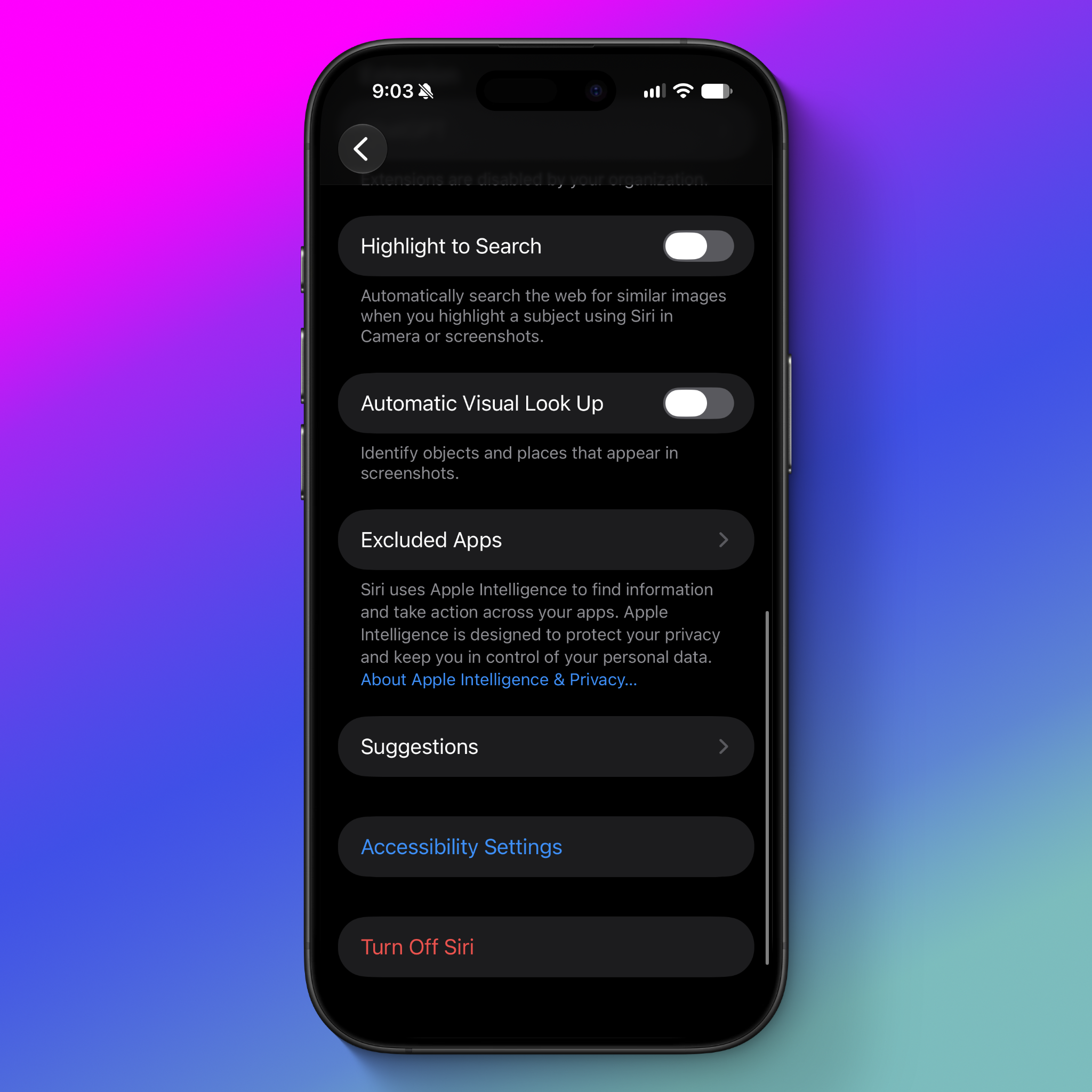
Así puedes agregar aplicaciones a la lista de exclusión, una vez que hayas actualizado a la versión 27.2:
- Abre Ajustes > Siri > Apps excluidas
- Toca “Añadir apps” y selecciona las aplicaciones que quieras agregar a la lista de exclusión
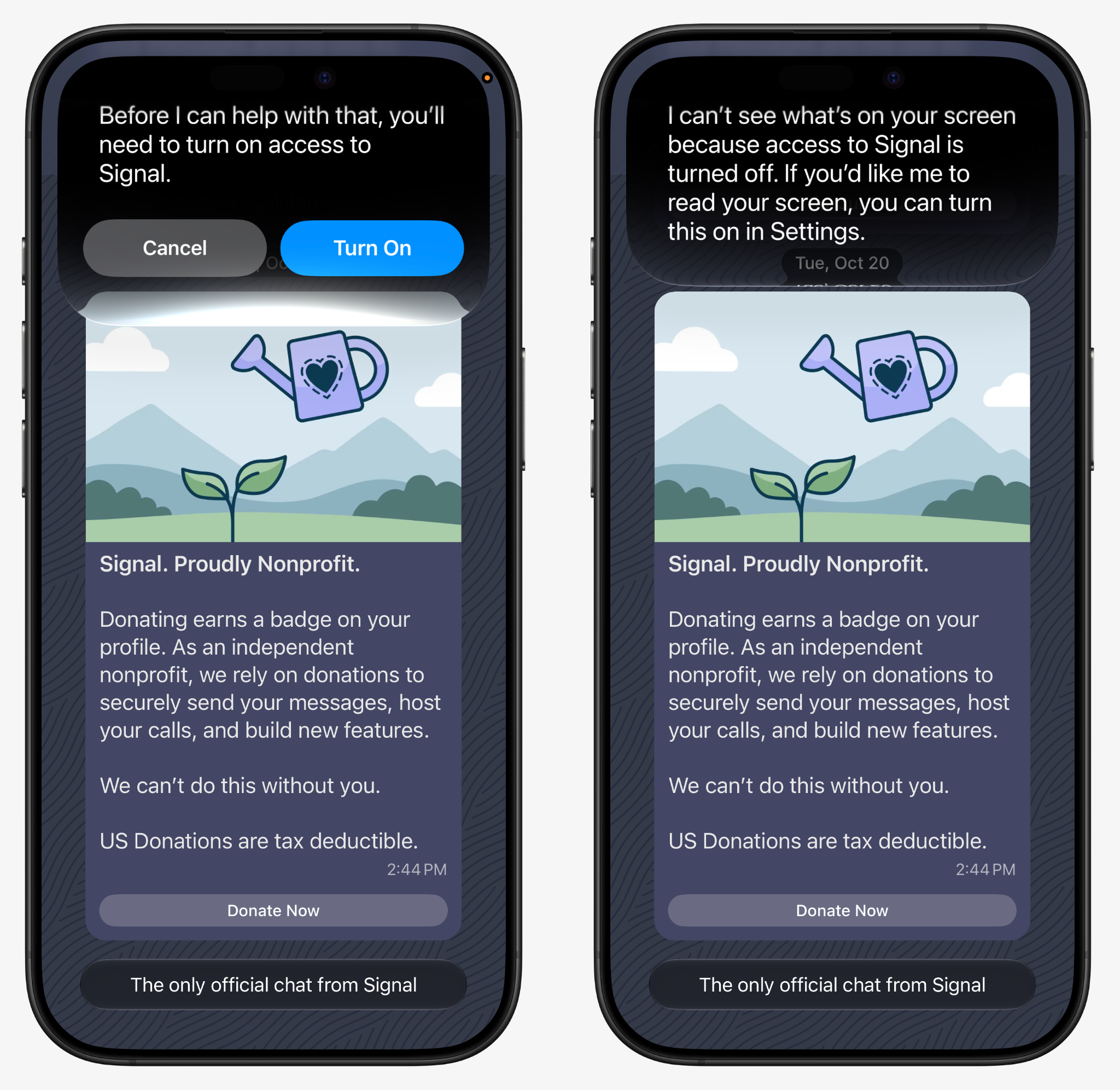
A partir de ese momento, Siri AI no podrá acceder al contenido de la aplicación. Excluir una aplicación también implica que podrías perder algunas funciones. Por ejemplo, si excluyes la app Mensajes de Apple, Siri AI ya no podrá leer ni responder mensajes por ti. Incluso la función de “reconocimiento de pantalla”, que te permite invocar a Siri y pedirle información sobre lo que estás viendo, dejará de funcionar. Por ejemplo, si excluyes Signal, no podrás invocar a Siri y pedirle que interprete información dentro de la app de Signal. Solo verás estos mensajes:
¿Cómo está la situación en Android?
Esta actualización de Apple también es una buena excusa para revisar cómo funciona el proceso en Android. Ha mejorado un poco, pero no es tan sencillo como los nuevos ajustes de Apple y no permite configurar la función de contexto de pantalla para cada aplicación. Aun así, tienes cierto control sobre lo que Gemini puede ver:
- Abre la app de Gemini
- Toca tu foto de usuario y luego Configuración > Inteligencia personal > Apps conectadas
- Revoca el acceso de cualquier aplicación a la que no quieras que Gemini acceda
Este proceso parece funcionar lo suficientemente bien para algunos datos, y nos gusta que el usuario tenga que activarlo por voluntad propia, pero no es precisamente intuitivo. Por ejemplo, Signal no aparece ahí porque no es compatible en absoluto con la función de acceso a apps de Gemini. Eso significa que Gemini no puede acceder directamente al contenido de Signal, lo cual es bueno.
Pero Gemini sí puede leer las notificaciones si activaste la App conectada “Asistencia del dispositivo” (que probablemente tengas activada, ya que también habilita funciones básicas como poner un temporizador; revísalo en Configuración > Inteligencia personal > Apps conectadas), y puede usar el contexto de pantalla a menos que hayas desactivado la opción Controles del dispositivo > Contexto de pantalla > “Usar datos de la pantalla y de las apps” en la configuración de Gemini. Estas dos funciones pueden acceder al contenido de la app de Signal o a sus notificaciones, si decides usarlas. Preferiríamos un enfoque más firme que reduzca las posibilidades de error del usuario: Google debería permitir desactivar estas funciones para cada aplicación.
Apple entiende claramente que algunos usuarios quieren controles más estrictos sobre lo que Siri AI puede y no puede ver. Pero creemos que debería ir más allá y ofrecer la opción de usar solo funciones de IA “en el dispositivo”, de forma similar a lo que Samsung ofreció con Galaxy AI. Nos alegra ver este cambio y creemos que, de aquí en adelante, todos los sistemas operativos deberían contemplar controles similares.